![Logo-Jan-08-2025-02-49-57-3639-PM.png]](https://knowledge.bridge.audio/hs-fs/hubfs/Logo-Jan-08-2025-02-49-57-3639-PM.png?height=15&name=Logo-Jan-08-2025-02-49-57-3639-PM.png)
Vous pouvez accéder aux paramètres de votre Workspace en cliquant sur Settings dans la barre latérale gauche.
Les paramètres sont organisés en plusieurs sections, chacune dédiée à un aspect précis de votre compte et de votre Workspace.
Les paramètres sont organisés en plusieurs sections :
Account
Cette section vous permet de gérer les informations liées à votre compte personnel :
-
Modifier votre nom, prénom et photo de profil
-
Changer votre mot de passe
-
Mettre à jour votre adresse e-mail
-
Gérer vos options de connexion
Vous pouvez connecter votre compte à :
-
Google
-
Microsoft
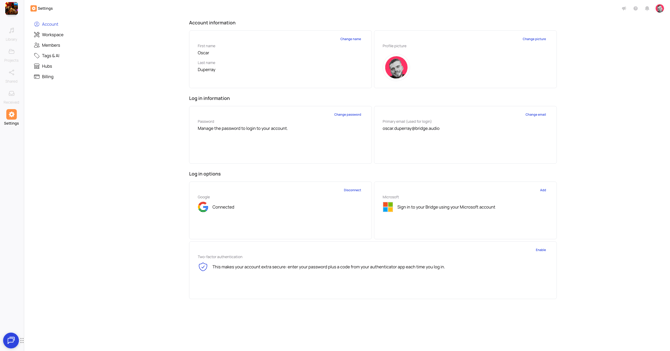
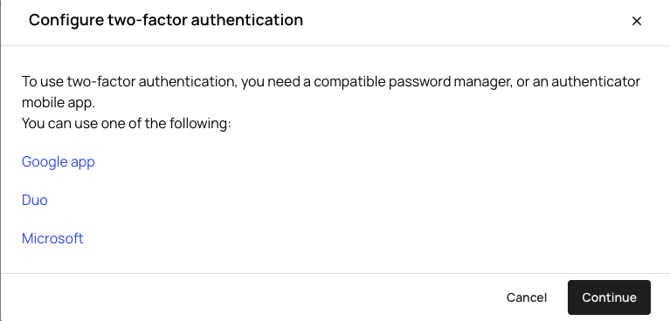
Vous avez également la possibilité d’activer l’authentification à deux facteurs (2FA) afin de renforcer la sécurité de votre compte.
Avec la 2FA, vous devrez saisir votre mot de passe ainsi qu’un code généré par une application d’authentification.
Vous pouvez utiliser l’une des applications suivantes :
-
Google Authenticator
-
Duo
-
Microsoft Authenticator
Workspaces
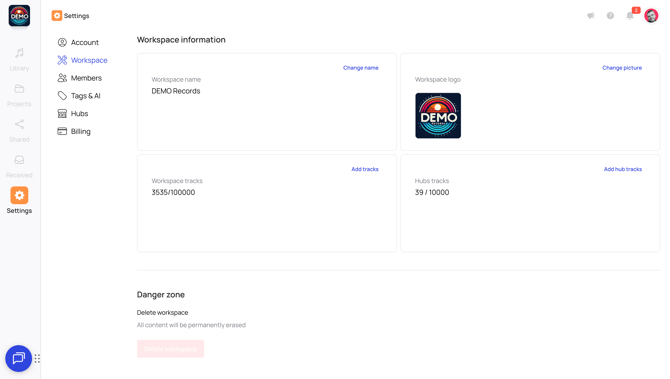
Dans cette section, vous pouvez :
-
Modifier le nom du Workspace
-
Changer le logo du Workspace
-
Consulter :
-
Le nombre de Workspaces Tracks, le nombre de morceaux que vous pouvez stocker sur votre espace
-
le nombre de Hub Tracks utilisés pour diffuser vos morceaux sur les hubs de découverte
-
-
Si vous êtes Owner du Workspace, vous avez la possibilité de supprimer définitivement votre Workspace
⚠️ Attention : la suppression d’un Workspace entraîne la suppression définitive de tout son contenu. Cette action est irréversible.
Members
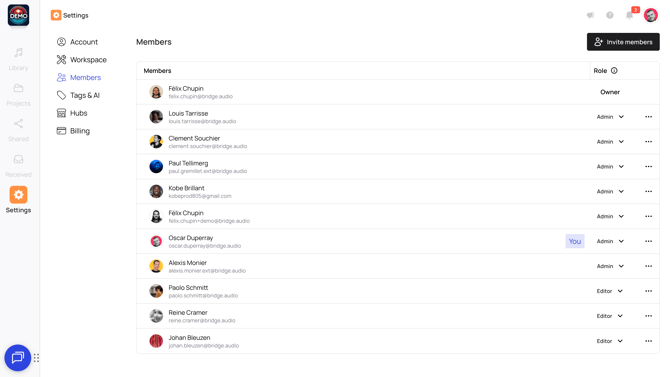
L’onglet Members vous permet de gérer les membres de votre Workspace :
-
Inviter de nouveaux membres
-
Attribuer ou modifier les rôles des membres existants
-
Supprimer des membres du Workspace (en cliquant sur les "...")
Si vous êtes administrateur ou éditeur, vous pouvez également quitter le Workspace en cliquant sur les trois points à côté de votre nom.
Tags & AI
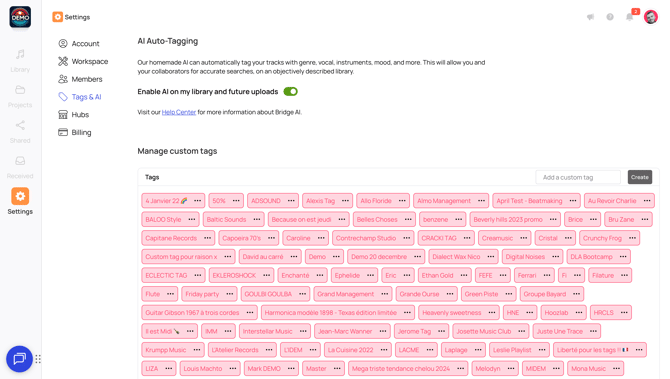
Depuis l’onglet Tags & AI, vous pouvez :
-
Activer ou désactiver la description automatique des morceaux à l’upload
-
Si cette option est désactivée, les morceaux ne seront pas automatiquement tagués lors de leur import dans le Workspace
-
-
Gérer les custom tags :
-
créer de nouveaux tags
-
modifier les tags existants
-
supprimer des tags
-
Hubs
Cet onglet est accessible aux utilisateurs disposant d’un abonnement Bridge incluant des Hub Tracks.
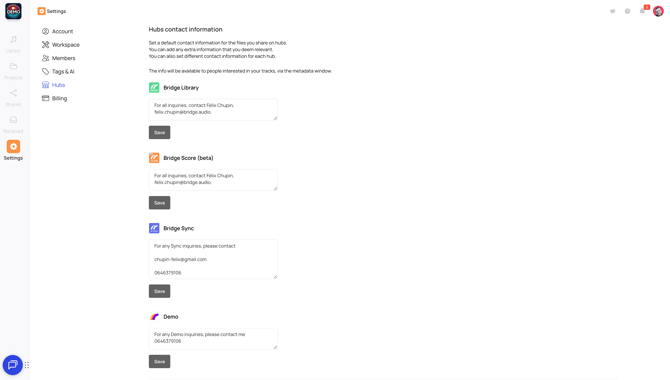
Il vous permet de :
-
Définir un commentaire par défaut partagé sur l’ensemble des Hubs qui va permettre aux acheteurs de musique de vous contacter s’ils souhaitent synchroniser un de vos morceaux. Vous pouvez ajouter toute information complémentaire que vous jugez utile pour les acheteurs de musique. Vous pouvez définir des contacts différents pour chaque Hub, si nécessaire.
Ces informations sont visibles par les personnes intéressées par vos morceaux depuis l’onglet Métadonnées.
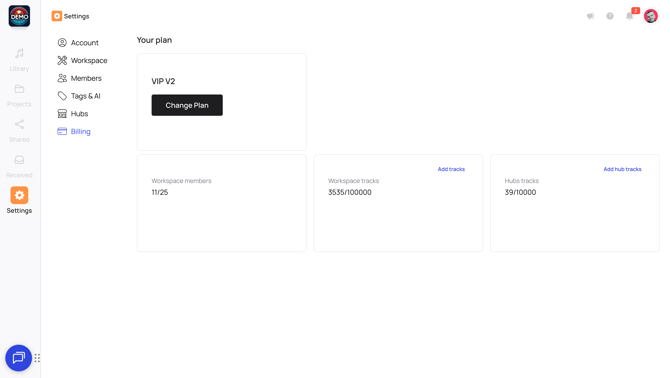
Billing
L’onglet Billing est accessible uniquement aux owners et administrateurs du Workspace.
Il vous permet de :
-
Consulter votre plan actuel
-
Changer de plan
-
Visualiser :
-
le nombre de Workspace Tracks
-
le nombre de Hub Tracks
-
Depuis cet onglet, vous pouvez également :
-
Accéder à vos informations de paiement
-
Modifier l’adresse de facturation et les informations de votre entreprise
-
Changer le contact de facturation
-
Mettre à jour le moyen de paiement
-
Consulter et télécharger votre historique de facturation